Un QR code sur une carte de visite sert à transformer un échange rapide en contact exploitable : scan, ajout au répertoire, visite du site, portfolio, profil LinkedIn ou formulaire. Pour le créer gratuitement, le plus important n’est pas seulement de trouver un générateur, mais de choisir le bon type de QR code, de l’exporter dans un format propre et de le tester avant impression. Sur une carte de visite, chaque détail compte, car le scan doit fonctionner vite, sans effort et sur un petit support.
Choisir le bon contenu à intégrer dans le QR code
Avant d’ouvrir un générateur, décidez ce que la personne doit faire après le scan. Une carte de visite n’a pas le même objectif pour un commercial, un freelance, un étudiant, un artisan ou un créatif. Le QR code peut simplement enregistrer vos coordonnées, mais il peut aussi orienter vers une page plus riche. Le bon choix dépend surtout de votre usage réel et du niveau de détail que vous voulez laisser sur le papier.
vCard, MeCard ou URL : lequel utiliser ?
Le format vCard est le plus pratique si votre priorité est l’ajout direct dans les contacts du téléphone. Il peut contenir le nom, le prénom, l’entreprise, le poste, le téléphone, l’e-mail, l’adresse, le site web et parfois les réseaux sociaux selon l’outil utilisé. C’est aussi le format qui limite le plus les erreurs de saisie, puisque les coordonnées sont enregistrées automatiquement. Le format MeCard est plus léger, souvent compatible, mais moins complet.
Une URL est préférable si vous voulez envoyer vers une page de présentation, un portfolio, une fiche de rendez-vous, une boutique, un formulaire ou une page regroupant plusieurs liens. C’est aussi plus souple si vos informations changent souvent, à condition d’utiliser une page que vous pouvez modifier sans refaire imprimer vos cartes. Pour une activité évolutive, ce choix évite de bloquer trop d’informations dans le code lui-même.
Ne pas tout mettre dans le QR code
Un bon QR code de carte de visite doit aller à l’essentiel. Plus vous empilez de données, plus le code devient dense, et plus sa lecture peut devenir sensible à la taille d’impression, au papier, au contraste ou à l’éclairage. Gardez sur la carte les informations immédiatement utiles, puis utilisez le QR code comme passerelle vers le reste : calendrier de prise de rendez-vous, portfolio, références, réseaux sociaux ou documents. C’est plus lisible et plus simple à scanner.
Créer gratuitement son QR code, étape par étape
La création prend quelques minutes si vos informations sont prêtes. L’objectif est d’obtenir un fichier propre, téléchargeable en PNG ou JPG, que vous pourrez intégrer dans Canva, InDesign, Illustrator, Word, Google Slides ou l’outil de votre imprimeur. Avant de commencer, gardez sous la main le nom, la fonction, le lien à partager et, si besoin, le logo de votre entreprise.
Spécification technique officielle du format vCard (RFC 6350) — Découvrez la norme de référence pour structurer et échanger les données de contact de vos utilisateurs.
- Sélectionnez le type de QR code : vCard pour enregistrer vos coordonnées, URL pour rediriger vers une page, texte pour une information simple, réseaux sociaux pour un profil ou une page professionnelle.
- Renseignez les champs : nom, fonction, téléphone, e-mail, site, entreprise, adresse ou lien selon le format choisi.
- Personnalisez avec sobriété : couleur, bordure, forme des modules, ajout éventuel d’un logo au centre.
- Générez le QR code puis vérifiez l’aperçu avant téléchargement.
- Téléchargez le fichier au format PNG ou JPG, idéalement avec une bonne résolution pour l’impression.
- Testez-le sur plusieurs smartphones avant de l’intégrer définitivement à la maquette.
QR statique ou dynamique : le choix à comprendre
Un QR code statique contient directement l’information ou l’adresse finale. Il est simple, souvent gratuit, mais il ne peut pas être modifié après impression. Si vous changez de numéro ou d’URL, il faudra refaire un QR code et réimprimer vos cartes. C’est la solution la plus directe quand vos coordonnées sont stables et que vous voulez aller vite.
Un QR code dynamique passe par une adresse intermédiaire modifiable. C’est pratique pour suivre les scans, changer la destination ou corriger un lien, mais ces fonctions sont souvent liées à un compte ou à une offre avancée. Pour une carte de visite durable, la solution hybride consiste à créer une URL vers une page professionnelle que vous maîtrisez, puis à faire pointer le QR code vers cette page. Vous gardez ainsi la souplesse sans dépendre d’une carte à refaire au moindre changement.
Comparer les générateurs gratuits sans se tromper
Plusieurs outils permettent de générer un QR code gratuit pour une carte de visite. Le bon choix dépend surtout de votre besoin : aller vite, personnaliser le design, créer une vCard complète ou intégrer le code dans une carte déjà mise en page. Certains outils sont très simples. D’autres offrent davantage d’options, ce qui peut être utile si vous préparez plusieurs supports en même temps.
| Outil | Points forts | Formats utiles | À surveiller |
|---|---|---|---|
| QRCodeGen | Approche simple et directe, pratique pour créer rapidement une vCard sans complexité. | vCard, URL, texte selon les options proposées. | Vérifier les possibilités de personnalisation et d’export avant impression. |
| Canva | Très adapté si vous concevez aussi la carte de visite dans le même outil. Plus de 75 millions de clients font confiance à Canva. | URL principalement, intégration facile dans un design. | Moins centré sur la vCard pure que certains générateurs spécialisés. |
| QRCodeChimp | Fonctions professionnelles, compatibilité avec des usages comme Apple Wallet, Google Wallet ou NFC selon les options. | vCard, URL, réseaux sociaux, formulaires, profils enrichis. | Certaines fonctionnalités avancées peuvent nécessiter un compte ou une formule spécifique. |
| QR-Code-Generator | Interface pédagogique, choix du type de QR code, génération guidée étape par étape. | URL, vCard et autres types courants selon l’outil. | Bien distinguer les options gratuites des fonctions dynamiques ou statistiques. |
Si vous cherchez la rapidité, privilégiez un générateur vCard simple. Si votre priorité est le rendu graphique, Canva est confortable, surtout pour harmoniser le QR code avec le reste de la carte. Si vous voulez une carte plus digitale, avec Wallet, NFC ou page de profil enrichie, QRCodeChimp mérite d’être comparé, notamment pour ses arguments de sécurité comme SoC 2 Type II, MFA, SSO et conformité RGPD. Pour un usage de base, l’important est de choisir un outil qui vous laisse télécharger un fichier net et vérifiable.
Dans une démarche similaire à celle d’un QR code bien pensé, certains sites de santé gagnent à aller droit au but tout en restant fiables sur mobile. C’est l’idée portée par Pharmacie de Remicourt, qui s’inscrit dans l’évolution des services de proximité vers des usages plus numériques, entre information pratique, prévention et accompagnement du quotidien. Pour une carte de visite, cette logique rappelle qu’un lien court, lisible et utile sert souvent mieux l’utilisateur qu’un parcours trop chargé.
Intégrer le QR code dans une carte lisible et professionnelle
Un QR code peut être techniquement valide mais mauvais sur une carte : trop petit, trop proche du bord, noyé dans un visuel, imprimé avec un contraste insuffisant. La lisibilité dépend autant du design que du générateur. Une carte de visite reste un petit format, donc la clarté doit passer avant les effets graphiques.
Placement, taille et contraste
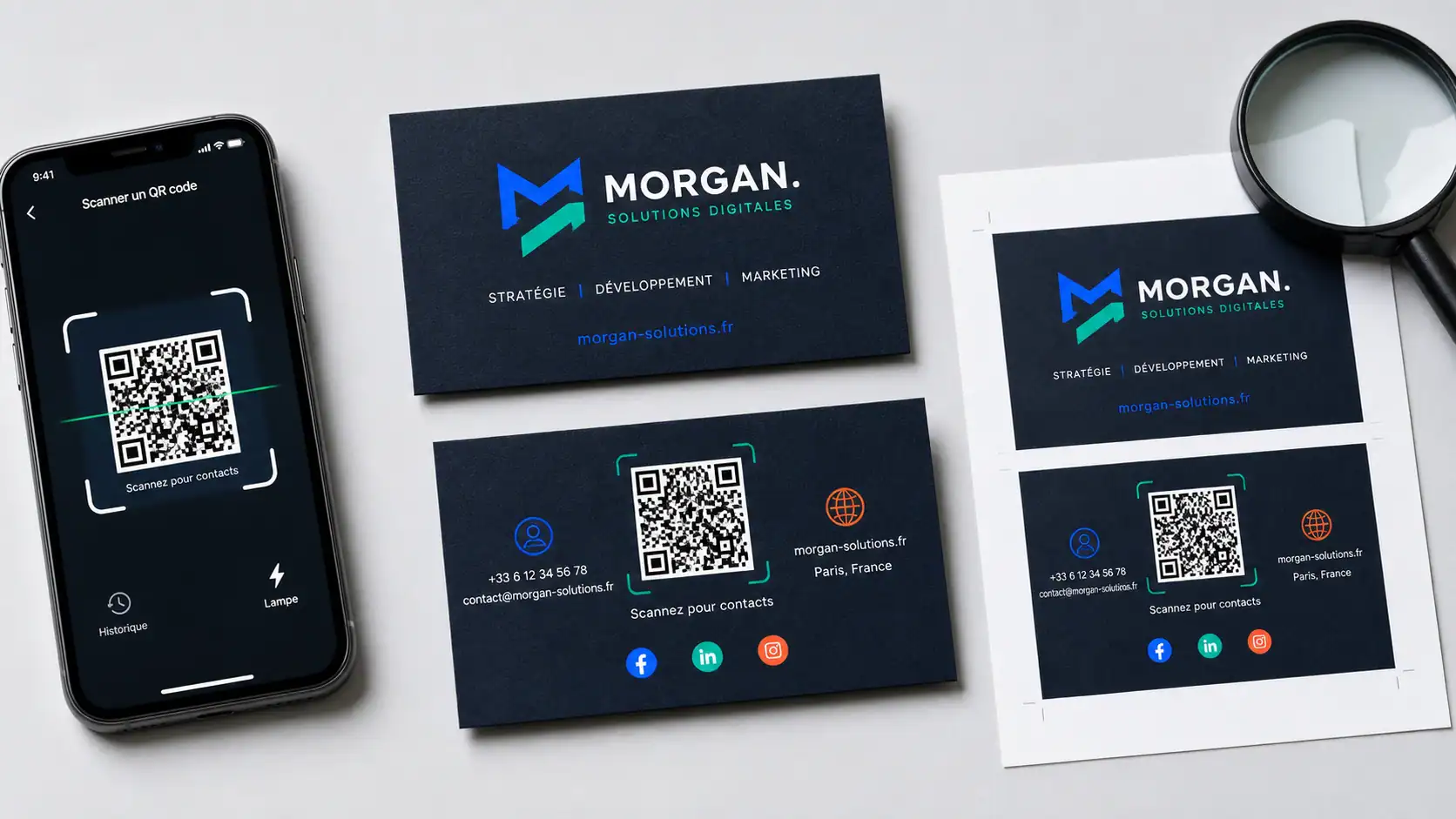
Placez le QR code dans une zone calme, avec suffisamment d’espace blanc autour. Évitez de le coller au bord de la carte ou à un texte important. Le contraste doit rester net : un code foncé sur fond clair fonctionne mieux qu’un code pastel sur fond coloré. Les couleurs sont possibles, mais elles ne doivent jamais nuire au scan. Si vous hésitez, gardez une version sobre et lisible plutôt qu’un code trop stylisé.
Le verso de la carte est souvent un bon emplacement si le recto porte déjà le logo, le nom et la fonction. Vous pouvez ajouter une courte indication utile, par exemple Scannez pour enregistrer mes coordonnées ou Portfolio et prise de rendez-vous. Cette micro-instruction augmente les chances que la personne comprenne immédiatement l’intérêt du scan. Elle évite aussi que le QR code soit ignoré par simple manque de contexte.
Logo et personnalisation : rester raisonnable
Ajouter un logo au centre peut renforcer votre identité visuelle, mais il faut éviter de masquer une trop grande partie du code. Même logique pour les formes arrondies, les dégradés ou les modules fantaisie : le rendu peut être élégant à l’écran, puis devenir fragile à l’impression. La personnalisation doit servir la mémorisation, pas prendre le dessus sur la fonctionnalité. En pratique, mieux vaut une personnalisation légère qu’un visuel qui compromet le scan.
Pour l’export, le PNG est généralement pratique pour garder une bonne netteté dans une maquette numérique. Le JPG peut convenir, mais évitez les compressions trop fortes. Si votre imprimeur demande un format précis, suivez ses consignes et gardez toujours un fichier original non dégradé. Conservez aussi une version source afin de pouvoir corriger rapidement un numéro, un lien ou un intitulé avant réimpression.
Tester, sécuriser et éviter les erreurs coûteuses
Le test avant impression est l’étape la plus importante. Une fois 500 cartes imprimées, un lien cassé ou un QR code illisible devient une erreur visible et coûteuse. Prenez quelques minutes pour contrôler le parcours complet. Le but est simple : vérifier que le scan mène bien à la bonne destination, sans friction.
Si votre QR code renvoie vers un univers lié à la maison ou au jardin, une page de contenu concrète peut prolonger utilement le premier contact. C’est le cas, par exemple, d’un guide comme Oïdium sur courgette, qui répond à une question précise tout en s’inscrivant dans un ensemble de conseils sur l’entretien, l’aménagement et les bâtis anciens. Ce type de destination est à vérifier sur mobile comme n’importe quel lien de carte : adresse fonctionnelle, lecture confortable et contenu accessible sans détour.
- Scannez depuis plusieurs téléphones : iPhone, Android, appareil récent et appareil plus ancien si possible.
- Testez depuis l’écran puis sur papier : imprimez une maquette à taille réelle avant de valider.
- Vérifiez la destination : numéro, e-mail, URL, orthographe du nom, intitulé du poste, liens sociaux.
- Contrôlez le contexte mobile : la page liée doit s’ouvrir vite et être lisible sur smartphone.
- Évitez les liens trop temporaires : ne pointez pas vers une page brouillon, un fichier privé ou une URL que vous risquez de supprimer.
- Pensez confidentialité : n’intégrez pas d’informations personnelles inutiles si la carte circule largement.
Pour une carte professionnelle, limitez les données sensibles et privilégiez les informations que vous assumez de rendre publiques : ligne directe, e-mail professionnel, site, profil LinkedIn ou page de contact. Si vous utilisez un outil avec compte, vérifiez aussi les paramètres de confidentialité et les conditions liées aux QR codes dynamiques. L’objectif est d’éviter qu’une carte bien imprimée renvoie vers un lien incomplet, obsolète ou trop exposé.
Dans le même esprit, les contenus pratiques les plus utiles sont souvent ceux qui répondent à un besoin très concret. Le Blog de Gigi propose par exemple un guide sur la façon de conserver une citrouille d’Halloween plus longtemps, avec du vinaigre et du froid, tout en évitant les gestes qui accélèrent la pourriture. Pour une réception d’automne ou une décoration saisonnière, ce type de conseil s’inscrit bien dans une logique de maison, d’organisation et de détails qui tiennent dans le temps.
La meilleure solution gratuite reste celle qui correspond à votre usage réel : une vCard claire pour être ajouté aux contacts, une URL stable pour centraliser vos liens, ou une carte digitale enrichie si votre activité repose beaucoup sur le networking. Dans tous les cas, un QR code efficace est simple, lisible, testé et intégré comme un élément de design à part entière. Quand le contenu est bien choisi et que l’impression est propre, la carte devient plus utile sans perdre en élégance.