

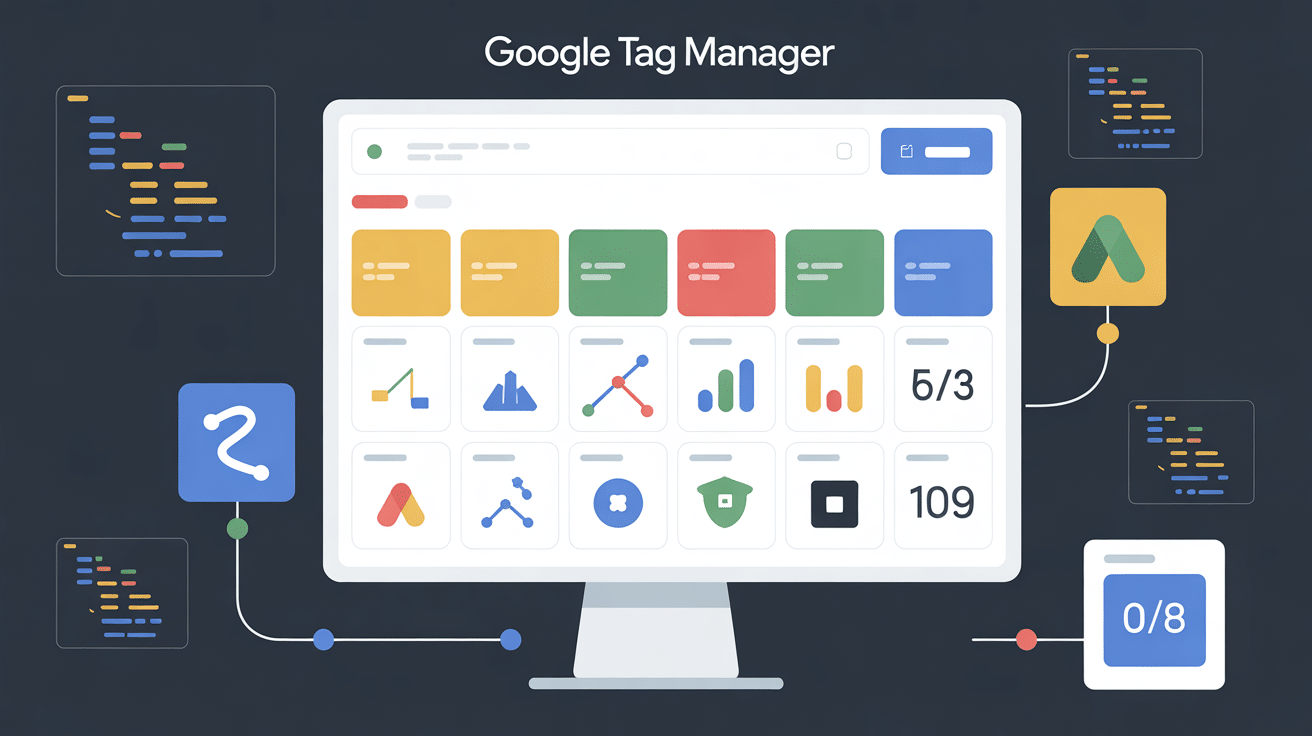
Google Tag Manager révolutionne la gestion des balises de suivi en permettant d’installer et de modifier vos scripts sans toucher au code de votre site. Cette plateforme gratuite de Google centralise tous vos outils d’analyse et de marketing dans une interface unique et intuitive. Découvrez comment configurer Google Tag Manager étape par étape pour optimiser le suivi de votre site web dès aujourd’hui.
Bien démarrer sur Google Tag Manager sans se perdre

Google Tag Manager simplifie drastiquement la vie des webmasters et des spécialistes marketing. Au lieu d’ajouter manuellement chaque script dans le code source de votre site, vous gérez tout depuis une interface centralisée. Cette approche réduit considérablement les risques d’erreurs de code et accélère le déploiement de nouveaux outils de tracking.
Pourquoi choisir Google Tag Manager pour gérer vos balises de suivi
L’avantage principal de Google Tag Manager réside dans sa capacité à centraliser la gestion de vos scripts sans intervention technique constante. Vous pouvez ajouter Google Analytics, Facebook Pixel, ou tout autre outil de suivi en quelques clics. Cette flexibilité permet aux équipes marketing de travailler de manière autonome, sans solliciter systématiquement les développeurs.
La sécurité constitue un autre atout majeur. GTM vérifie automatiquement la validité des balises avant leur publication, limitant ainsi les risques de dysfonctionnement du site. De plus, l’historique des versions permet de revenir facilement en arrière en cas de problème.
Quelles sont les conditions préalables pour installer Google Tag Manager
Avant de commencer, assurez-vous de disposer des éléments suivants :
- Un compte Google actif
- L’accès administrateur à votre site web
- La liste des outils de suivi que vous souhaitez intégrer
- Les identifiants de tracking de vos différents services (Google Analytics, Facebook, etc.)
Ces prérequis garantissent une configuration fluide et évitent les interruptions pendant le processus d’installation.
Installer Google Tag Manager étape par étape sur votre site
L’installation de Google Tag Manager suit un processus structuré qui garantit la fiabilité de votre collecte de données. Chaque étape est cruciale pour assurer le bon fonctionnement de vos balises de suivi.
Où récupérer le code d’installation de Google Tag Manager facilement
Rendez-vous sur tagmanager.google.com et connectez-vous avec votre compte Google. Cliquez sur « Créer un compte » puis renseignez le nom de votre entreprise et l’URL de votre site. Une fois le conteneur créé, Google Tag Manager génère automatiquement deux fragments de code :
| Fragment de code | Emplacement | Fonction |
|---|---|---|
| Script principal | Dans le <head> | Charge GTM |
| Balise <noscript> | Après <body> | Fallback sans JavaScript |
Copiez soigneusement ces deux codes car ils sont uniques à votre conteneur et indispensables au fonctionnement de GTM.
Comment ajouter le script Tag Manager dans WordPress, Shopify ou autre CMS
L’intégration varie selon votre plateforme :
Pour WordPress : Utilisez le plugin « Google Tag Manager for WordPress » ou ajoutez le code directement dans le fichier header.php de votre thème. La première option est recommandée car elle simplifie les mises à jour.
Pour Shopify : Accédez à votre administration, puis « Boutique en ligne » > « Thèmes » > « Actions » > « Modifier le code ». Intégrez le premier fragment dans theme.liquid entre les balises <head> et le second juste après <body>.
Pour d’autres CMS : La plupart proposent des modules dédiés à Google Tag Manager. Privilégiez toujours ces solutions officielles pour éviter les conflits.
L’importance de la validation après installation pour éviter les erreurs de collecte
Une fois l’installation terminée, la vérification s’impose. Utilisez l’extension Chrome « Tag Assistant Legacy » ou la fonction « Aperçu » intégrée à Google Tag Manager. Ces outils confirment que votre conteneur se charge correctement sur toutes les pages de votre site.
Testez également depuis différents navigateurs et appareils pour vous assurer de la compatibilité. Une validation rigoureuse évite les pertes de données et garantit la fiabilité de vos analyses dès le départ.
Paramétrer les balises et déclencheurs selon vos objectifs analytiques
La configuration des balises et déclencheurs constitue le cœur de Google Tag Manager. Cette étape détermine quelles données seront collectées et dans quelles circonstances, permettant un suivi précis du comportement de vos visiteurs.
Comment créer une première balise Google Analytics avec Tag Manager
Dans votre interface GTM, cliquez sur « Balises » puis « Nouvelle ». Sélectionnez « Google Analytics: GA4 Configuration » comme type de balise. Renseignez votre ID de mesure Google Analytics (format G-XXXXXXXXXX) que vous trouverez dans votre propriété GA4.
Pour le déclencheur, choisissez « All Pages » afin que la balise se déclenche sur toutes les pages de votre site. Cette configuration basique capture automatiquement les pages vues, les sessions et d’autres métriques essentielles.
Nommez votre balise de manière explicite, par exemple « GA4 – Configuration générale », pour faciliter la gestion future de votre conteneur.
Associer un déclencheur à un événement comme le clic ou la soumission de formulaire
Les déclencheurs définissent quand vos balises doivent s’activer. Pour créer un déclencheur de clic, accédez à « Déclencheurs » > « Nouveau » et sélectionnez « All Elements ». Configurez les conditions selon vos besoins :
- Click URL pour les liens vers des pages spécifiques
- Click Text pour les boutons avec un texte précis
- Click Classes pour cibler des éléments CSS spécifiques
Pour les formulaires, utilisez le type « Form Submission » qui se déclenche lors de l’envoi réussi d’un formulaire. Cette granularité permet de mesurer précisément l’efficacité de vos contenus et de vos call-to-action.
Envie d’aller plus loin ? Suivre des conversions ou des événements personnalisés
Créez des événements personnalisés pour mesurer les actions importantes de votre business : téléchargements de brochures, inscriptions newsletter, ou temps passé sur une page. Configurez une nouvelle balise « Google Analytics: GA4 Event » et définissez vos paramètres d’événement.
Par exemple, pour tracker les téléchargements PDF, créez un déclencheur qui se déclenche quand l’URL cliquée contient « .pdf ». Associez-le à une balise événement avec les paramètres « event_name: file_download » et « file_name: {{Click URL}} ».
Cette approche granulaire révèle des insights précieux sur le comportement utilisateur et optimise vos stratégies marketing.
Sécuriser et optimiser la gestion de votre conteneur Tag Manager
Une fois votre Google Tag Manager opérationnel, la gestion continue garantit performances et conformité. La sécurité et l’optimisation de votre conteneur protègent vos données et maintiennent la qualité de vos analyses.
Qui doit avoir accès à votre espace Tag Manager et comment limiter les droits
Google Tag Manager propose plusieurs niveaux d’autorisation pour contrôler finement les accès. Dans « Administration » > « Gestion des utilisateurs », attribuez les rôles suivants selon les responsabilités :
| Rôle | Permissions | Recommandé pour |
|---|---|---|
| Lecture | Consulter uniquement | Stagiaires, consultants |
| Modifier | Créer et modifier | Équipe marketing |
| Publier | Publier les versions | Responsables techniques |
| Administrer | Gestion complète | Webmaster, directeur technique |
Cette granularité prévient les erreurs de manipulation et maintient la cohérence de votre configuration. Révisez régulièrement ces accès, notamment lors des départs d’équipe.
Pourquoi auditer régulièrement votre Tag Manager pour rester conforme RGPD
Les audits périodiques garantissent la conformité légale et la qualité de vos données. Vérifiez mensuellement que vos balises respectent les choix de cookies de vos visiteurs et ne collectent que les données autorisées.
Documentez les modifications apportées à votre conteneur et maintenez à jour la liste des données collectées. Cette documentation simplifie les réponses aux demandes RGPD et rassure vos visiteurs sur la protection de leur vie privée.
Supprimez régulièrement les balises obsolètes qui ralentissent le chargement de vos pages sans apporter de valeur analytique.
Astuce pratique : Dupliquer ou restaurer facilement un conteneur existant
La fonction d’export de Google Tag Manager sauvegarde l’intégralité de votre configuration en un fichier JSON. Accédez à « Administration » > « Exporter le conteneur » et téléchargez régulièrement cette sauvegarde.
En cas d’erreur majeure, importez votre dernière sauvegarde via « Administration » > « Importer le conteneur ». Cette précaution évite des heures de reconfiguration et assure la continuité de vos analyses.
Pour tester de nouvelles configurations, dupliquez votre conteneur de production vers un environnement de test. Cette pratique minimise les risques sur votre site en ligne.
Google Tag Manager transforme la gestion de vos outils de suivi en simplifiant drastiquement leur déploiement et leur maintenance. Une configuration initiale soignée, associée à une gestion rigoureuse des accès et des sauvegardes, garantit des analyses fiables et durables. Commencez par installer votre conteneur et créer vos premières balises : vous découvrirez rapidement la puissance et la flexibilité de cet outil indispensable au marketing digital moderne.

- Refonte logicielle : quand l’obsolescence et la dette technique freinent votre activité - 14 juillet 2026
- Pourquoi un consultant comme Julien Jimenez parle d’abord de structure - 9 juillet 2026
- QR code carte de visite gratuit : choisir entre vCard et URL, comparer les outils et tester avant impression - 7 juillet 2026

